Praxistest: Kinomap App
Armin Lenz • Letzte Aktualisierung 11.06.2026
Kinomap Kompatibilität
Wer sich ein neues Fitnessgerät kaufen möchte um damit mit der Kinomap App zu trainieren, sollte unbedingt zuvor die Kompatibilität zur App prüfen.
Hier der Link: https://www.kinomap.com/compatibility
- Betriebssystem auswählen
- Geräteart auswählen
- Marke auswählen
Danach erscheint eine Liste mit den kompatiblen Modellen und der Verbindungsart.
Kinomap Nutzungsumfang
Je nachdem welches Bike du besitzt gibt es verschiedene Nutzungsvarianten der Kinomap App.
Die mögliche Varianten hängen von der Art des Bikes ab und von den Daten die über die Bluetooth- und ANT+- Schnittstelle an die App übertragen werden.
Indoor-Bikes oder Heimtrainer mit mechanischer Widerstandseinstellung können nicht von der App gesteuert werden.
Interaktive
Lässt sich ein Gerät interaktiv mit der Kinomap App verbinden, kann es über die App komplett gesteuert werden, inklusive automatischer Widerstandsanpassung.
Das ist nur bei Geräten möglich die eine computergesteuerte Widerstandseinstellung haben.
Clever
Die clevere Verbindung überträgt die Anzeigen vom Trainingscomputer in die App.
Der Widerstand muss aber nach wie vor am Gerät selbst angepasst werden.
Sind Anpassungen beim Widerstand notwendig wird das in der App angezeigt.
Bei dieser Verbindung werden nicht immer alle Anzeigen des Displays an die App übertragen.
Immer mehr Ergometer können die Kinomap App nutzen.
Am Ende des Artikels liste ich die Marken auf, die Kinomap kompatible Ergometer führen.
Mit der Funktion „Other/ Sensors“ kann man auch Videos abfahren und an Multiplayer Sitzungen teilnehmen ohne eine Bluetooth-Verbindung.
Dazu wird die integrierte Kamera des Smartphones oder Tablets genutzt. Die App nutzt die Kopfbewegung, um die Trittfrequenz zu ermitteln und rechnet diese dann in Geschwindigkeit um. Teilweiße lagen die Unterschiede nur bei 2 bis 5 km/h. Wenn der Widerstand angepasst werden muss, zeigt die App das in Bild und Ton an.
Getestet habe ich die Kinomap iOS Version 10.6.21 und Android 3.9.7.
Hinweis: Die Funktionen der App werden regelmäßig erweitert und dabei verändert sich meist auch die Benutzeroberfläche. Der Artikel bildet den Ist-Zutand zum Zeitpunkt des Testes ab.
Kinomap Preise
Für einen Zeitraum von 14 Tagen kann die App mit allen Funktionen getestet werden.
Die Probezeit beginnt mit der ersten Trainingseinheit.
Danach ist ein Abo notwendig um weiter mit der Kinomap App trainieren zu können.
Neben dem Radfahren bietet die App auch Videos zum Laufen und Rudern.
Die App wird als Abonnement angeboten, dabei kann man zwischen monatlichem, jährlichem oder Lifetime Abo wählen.
Monatsbeitrag bei 11,99 Euro,
der Jahresbeitrag liegt bei 89,99 Euro
und das Fünfjahresabo kostet 359 Euro.
Für die monatliche und jährliche Zahlungsweise gibt es auch eine Familienoption
Das monatliche Abo verlängert sich automatisch um einen Monat, kann aber auf der Webseite kinomap.com im Dashboard jederzeit gekündigt werden.
Kinomap Abo verschenken
Auf der Webseite von Kinomap werden Geschenkkarten mit verschiedenen Laufzeiten angeboten.
https://dashboard.kinomap.com/de/buy-gift-cards
- 6 Monate für 49,99
- 12 Monate für 89,99
- 5 Jahre für 359.-
Video Kinomap Tutorial
Sie sehen gerade einen Platzhalterinhalt von YouTube. Um auf den eigentlichen Inhalt zuzugreifen, klicken Sie auf die Schaltfläche unten. Bitte beachten Sie, dass dabei Daten an Drittanbieter weitergegeben werden.
Mehr Informationen
Kinomap installieren und einrichten
In diesem Youtube Video der Firma Hammer Sport seht ihr wie Kinomap eingerichtet und bedient wird.
Sie sehen gerade einen Platzhalterinhalt von YouTube. Um auf den eigentlichen Inhalt zuzugreifen, klicken Sie auf die Schaltfläche unten. Bitte beachten Sie, dass dabei Daten an Drittanbieter weitergegeben werden.
Mehr Informationen
Kinomap Update
Neues Design und bessere Auswahlmöglichkeiten bei den Outdoorvideos.
Wenn man bei den Outdoor-/ Motion-Videos auf Durchsuchen geht werden zunächst individuelle Empfehlungen für den Nutzer angezeigt.
Als nächstes sind die zehn beliebtesten Videos von Nutzern aus deinem Land zu sehen.
Darunter gibt es die Möglichkeit die Videos nach verschiedenen Landschaften oder Ländern zu filtern.
Eine weitere Rubrik sind aktuelle Mehrspieler-Videos die in kürze starten oder bereits angelaufen sind.
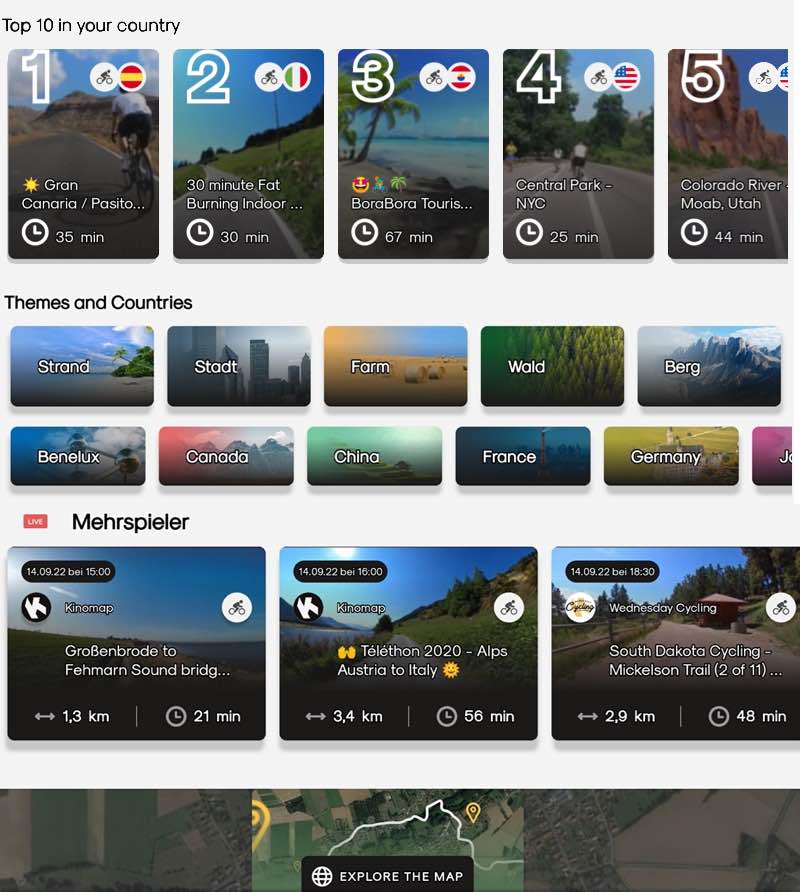
Die neue Benutzeroberfläche der Kinomap App.
Über die Funktion „Explore the Map“ (Landkarte), kannst Du eine Region auf der Karte auswählen und es werden dir die dort verfügbaren Trainingsvideos angezeigt.
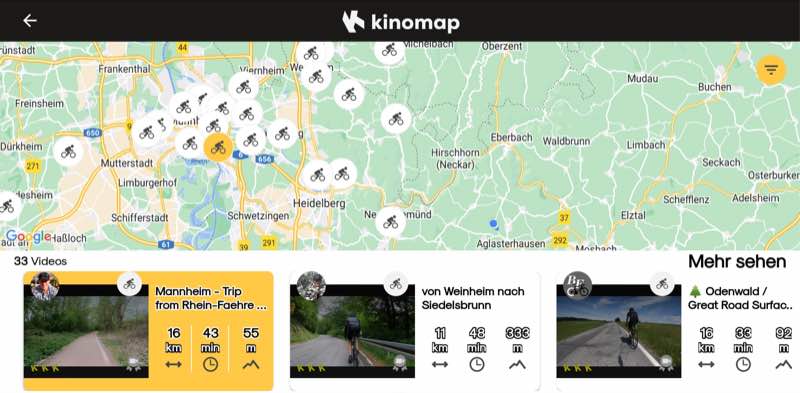
Kartensuchfunktion in Kinomap
Trainingsmöglichkeiten mit der Kinomap App

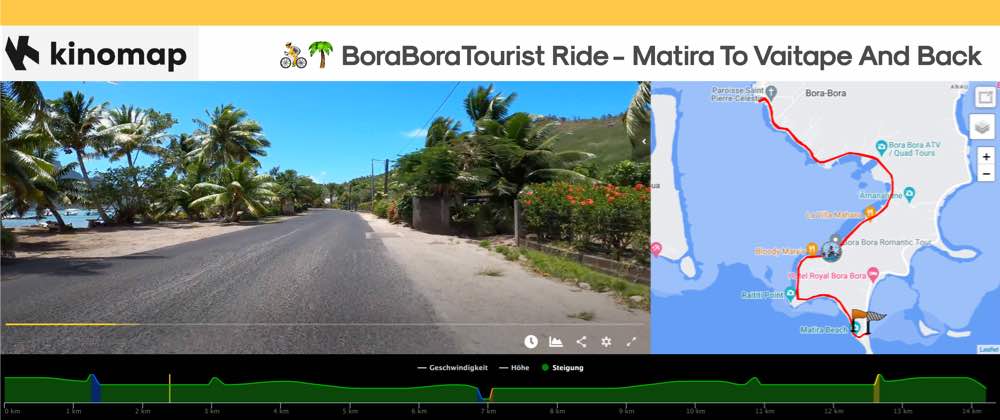
Kinomap Trainingsvideo von Cran Canaria
Am beliebtesten sind die Motion-/Outdoor-Videos.
Dabei kann man Outdoor-Strecken auf der ganzen Welt per Video abfahren und eigene Videos hochladen.
Es gibt eine Reihe von Coaching Videos in verschiedenen Sprachen und für verschieden Leistungsklassen.
Im freien Training kannst du dein eigenes Workout konfigurieren.
Mittlerweile gibt es fast 4000 strukturierte Trainingseinheiten in der Kinomap App.
In der Funktion „Mehrspieler“ werden zeitlich geplante Trainingseinheiten angezeigt bei denen man mit anderen Teilnehmern trainieren kann.
Zu sehen sind die Einheiten die bereits kurz laufen oder die am selben Tag noch stattfinden.
Dabei kann man über den Filter wählen ob Outdoor Videos, Coaching Videos oder beides angezeigt werden sollen.
Die Videos sind in Playlisten geordnet, beispielsweise gibt es Playlists mit Strecken wie Paris-Roubaix, französische Bergpässe,Mountain-Biking, Radfahren am Strand, Best of Videos oder auch Videos aus einem bestimmten Land.
Eine weitere Möglichkeit Videos zu finden bietet die Kartensuche. Dabei geht man zu einem gewünschten Punkt auf der Karte, wenn vorhanden werden Videos aus dem direkten Umfeld dieser Region angezeigt.
Kinomap Trainingseditor
Mit dem Trainingseditor lassen sich eigene Trainingsprofile erstellen.
Den Editor findet ihr auf der Webseite https://creator.kinomap.com/workout/.
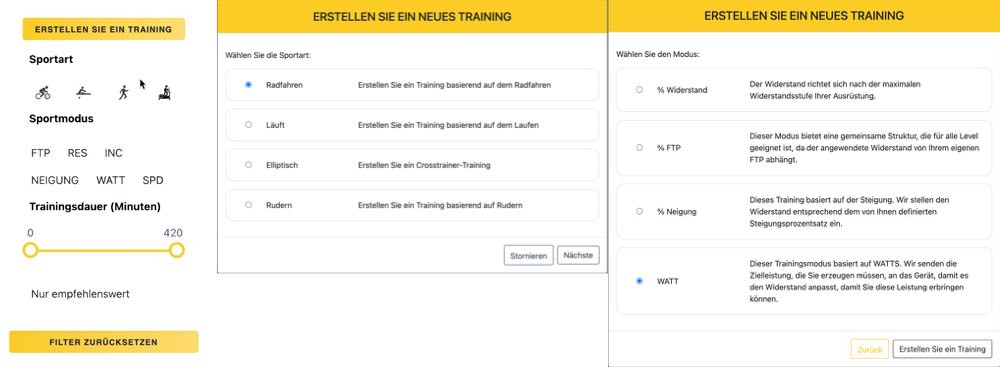
Eigenes Training in Kinomap erstellen
Als erstes wählt man seine Sportart und danach die Art des Trainings.
Es gibt die Möglichkeit ein Programm nach einem prozentualen Widerstand, ausgehend vom maximalen Widerstand Deines Heimtrainers, zu erstellen.
Ein eigenes prozentuales FTP Programm.
Hinweis: FTP bedeutet „Functional Threshold Power“ und auf deutsch „Funktionelle Schwellenleistung“.
Dieser Wert gibt ungefähr die Leistung in Watt an die du über eine Stunde maximal erbringen kannst. Der FTP-Wert sagt aus wie fit du gerade bist.
Eine weiteres Trainingsprofil ist die Vorgabe der prozentualen Steigung.
Dabei kann man die Steigungsprozente eingeben und die App passt den Widerstand entsprechend an.
Im Wattprogramm definiert man die Leistung in Watt und die App passt dann den Widerstand automatisch an, dass die Wattleistung erreicht wird.
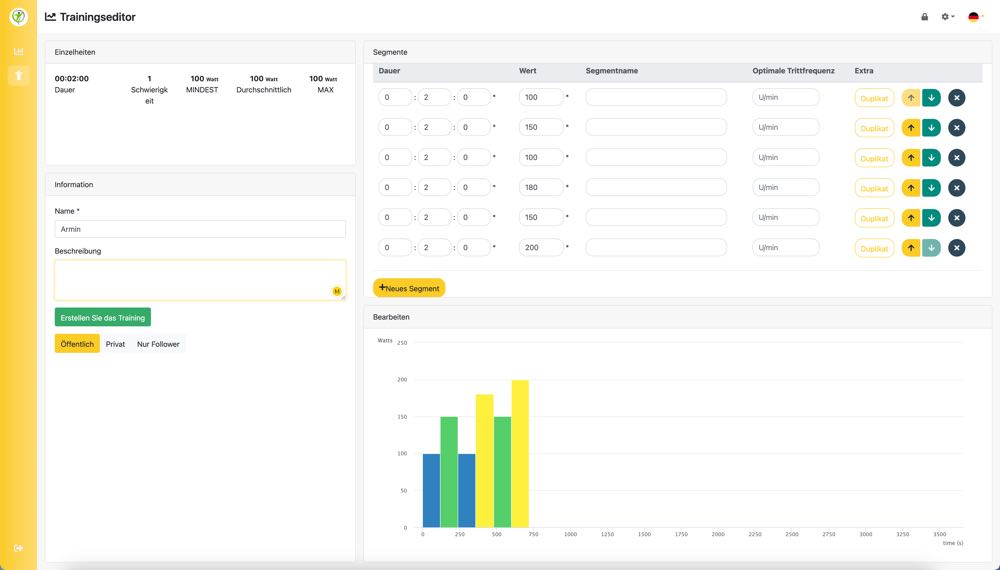
Eigenes Trainingsprofil mit Wattangabe
Wenn man sein Training erstellt hat erscheint es nach kurzer Zeit in der App unter strukturierten Trainingseinheiten → Meine strukturierten Trainingseinheiten.
Diese Einheiten kann man als privat einstellen, seinen Followern zur Verfügung stellen oder für alle sichtbar machen.
Kartenfunktion in Kinomap
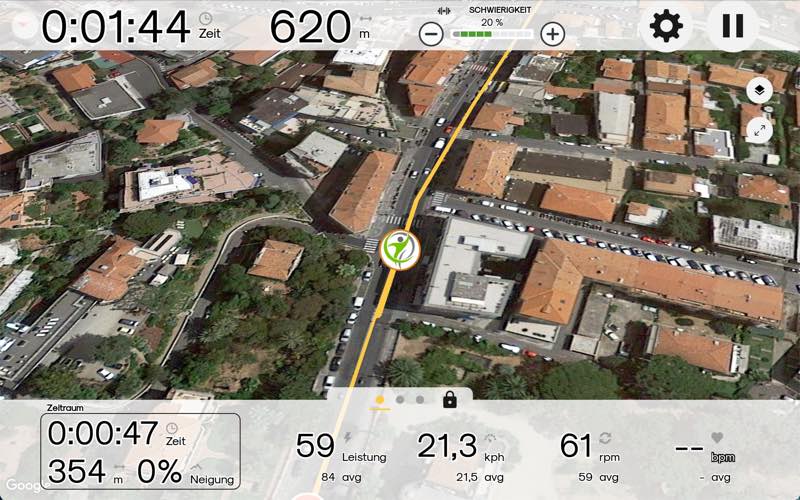
Satellitenbilder in der neuen Kartenfunktion der Kinomap
Wie in vielen einfachen Apps gibt es nun einen Karten Modus für Kinomap.
Dabei wird statt Videos eine Karte eingeblendet.
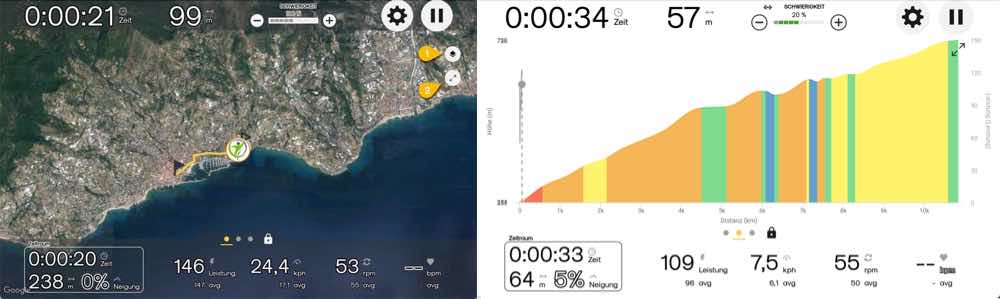
Funktion 1 ändert die Ansicht von Karte in Satellit. Funktion 2 zoomt den Kartenausschnitt. Bild zwei zeigt das Höhenprofil der ausgewählten Strecke.
Wie bei den Videos kann man unter vielen Strecken auswählen oder man lädt seine Lieblingsstrecke hoch um diese abzufahren.
Zum hochladen genügt eine GPS Aufzeichnung einer Fahrrad- oder Wanderapp wie zum Beispiel Komoot.
Die Datei wird über das Dashboard in der Kinomap Webseite hochgeladen.
Kinomap auf Smart TV, Laptop oder Desktop?
In diesem Youtube Video von Sportstech wird die Remote-Funktion (Fernanzeige) auf ein Smart TV erklärt.
Sie sehen gerade einen Platzhalterinhalt von YouTube. Um auf den eigentlichen Inhalt zuzugreifen, klicken Sie auf die Schaltfläche unten. Bitte beachten Sie, dass dabei Daten an Drittanbieter weitergegeben werden.
Mehr Informationen
Remote-Anzeige
Die Verbindung der Kinomap App mit einem Desktopcomputer, Laptop oder TV wurde vereinfacht und erfolgt in drei Schritten.
Im Smartphone werden 3 verschieden Bildschirme angezeigt. Diese wechseln automatisch durch können aber auch manuell gewechselt werden.
- Die aktuelle Position auf der Karte
- Das Höhenprofil der Strecke und die aktuelle Steigung
- Bei Mehrspieler-Videos wird die Rangliste angezeigt
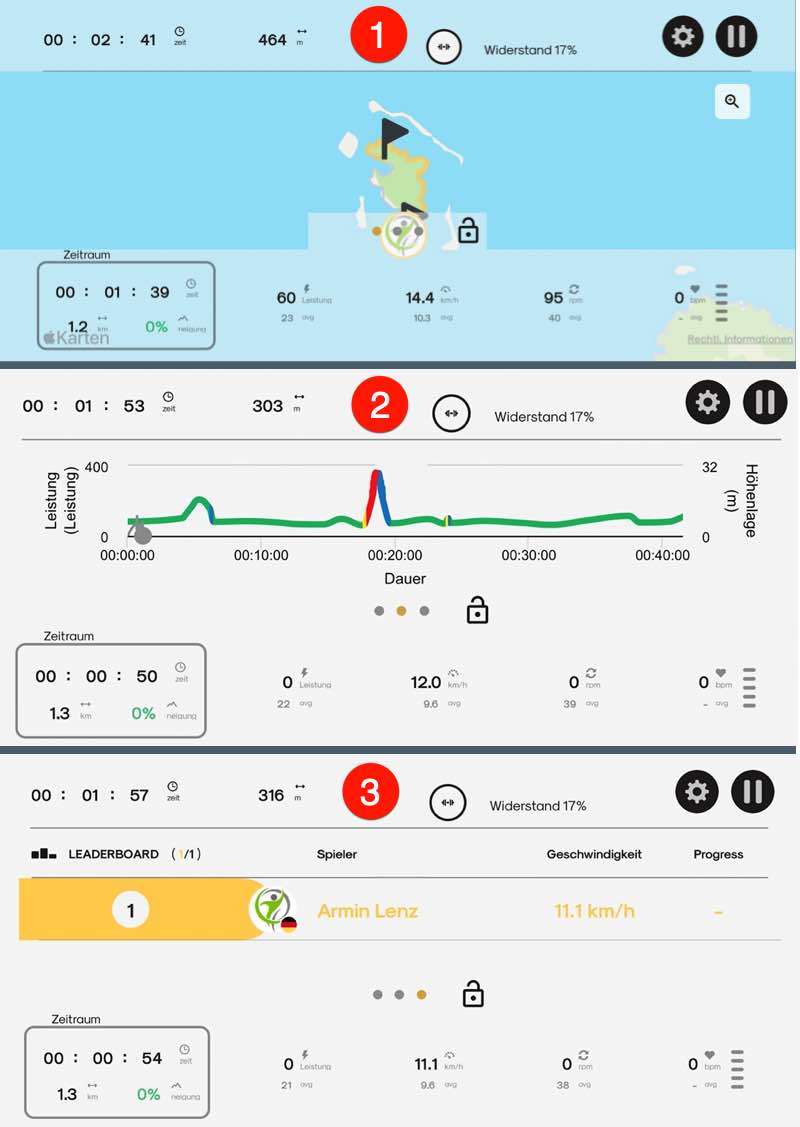
Drei Smartphone-Ansichten wenn man die Remotefunktion nutzt
Diese Trainingsdaten werden auf allen Ansichten angezeigt
- Trainingszeit
- Zurückgelegte Strecke
- Widerstand in Prozent
- Aktuelle Leistung und Durchschnittsleistung
- Aktuelle Geschwindigkeit und Durchschnittsgeschwindigkeit
- Aktuelle Trittfrequenz und durchschnittliche Trittfrequenz
- Aktueller Puls und Durchschnittspuls
Kinomap mit Apple Watch
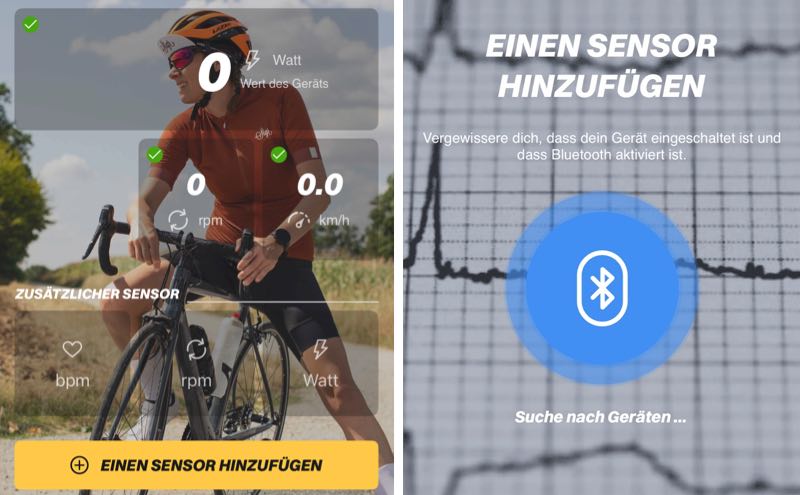
Apple Watch als Sensor für die Kinomap hinzufügen.
Kinomap kann die Apple Watch als Herzfrequenzsensor nutzen.
Hinweis: Die Koppelung mit der App ist nur mit dem iPhone machbar. Mit dem iPad ist die Verbindung nicht möglich.
Dazu muss die Apple Watch mit der Kinomap gekoppelt werden.
Eine ausführliche Anleitung über die Verbindung findest du auf der Kinomap Support Webseite:
https://support.kinomap.com/hc/de/articles/5369068575252-Apple-Watch-x-Kinomap
Kinomap Trainingsdaten exportieren
Kinomap kann sich mit den folgenden Trainingsapps verbinden:
- Strava
- Training Peaks
- Runkeeper
- Decathlon Coach
- Logbook Concept2
- Adidas Running
- Nolio
Diese Apps findet man im Dashboard der Kinomap Webseite unter Einstellungen und dann Teilen.
Die genutzten Apps können dann einmalig verbunden werden.
Danach muss man nach dem Training nur noch Teilen auswählen und die Daten werden in die verbundenen Trainingsapps übertragen.
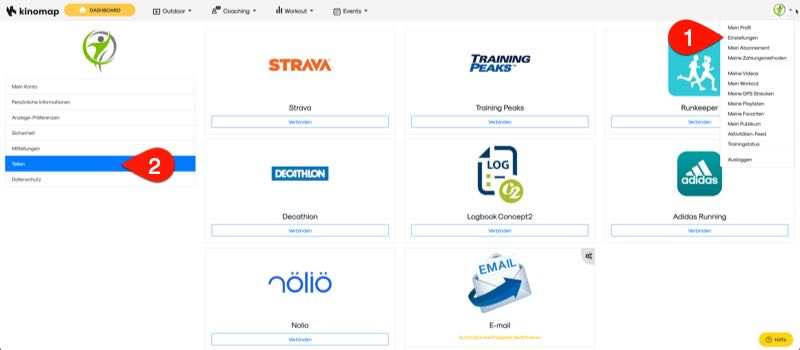
Kinomap Dashboard Export Ansicht
Kinomap Trainingsdaten per E-Mail versenden
Wer seine Trainingseinheiten in anderen Applikationen speichert, die nicht in Kinomap hinterlegt sind, kann sich die Einheiten auch per E-Mail zusenden.
Die Daten werden in einem ZIP-Ordner versendet.
Der Ordner enthält folgende Dateiformate:
- CSV Comma-separated values
- GPX GPS Exchange Format
- PWX Trainings Peaks
- TCX Garmin Training
Kinomap Test Fazit
Bei meinem Test der Kinomap App habe ich den Ergometer Sportplus 9900iE mit Bluetooth, das Indoor Cycle Speedracer 3000 ohne Bluetooth und den Smartlab Bluetooth Brustgurt genutzt.
Beim ersten Test fehlte die Puls- und Trittfrequenz Anzeige. Die Pulsanzeige hatte noch einen Fehler, der innerhalb eines Tages vom Kinomap Service behoben wurde. Die Trittfrequenz wird beim Sportplus 9900iE nicht angezeigt, da diese Information nicht, über die Schnittstelle, an die App übertragen wird.
Die Benutzung ist größtenteils selbsterklärend, leider gibt es keine ausführliche Bedienungsanleitung. Bei Fragen kann man sich an den Support wenden, der innerhalb weniger Stunden, allerdings auf Englisch, antwortet.
Das Abfahren der Videostrecken macht das Training abwechslungsreich, wenn man die Multiplayer Sitzungen nutzt, wird der Ehrgeiz angespornt.
Ich empfehle jedem der die App nutzen möchte, diese vorher ausgiebig zu testen, um zu sehen, ob alle Funktionen angezeigt werden.
Ich nutze zunächst das monatliche Abo, auch wenn das teurer ist. Wenn mir die App gefällt, kann ich jederzeit Upgraden, sagt mir die App nicht zu, muss ich sie spätestens 2 Tage vor Ablauf des Monats kündigen und ich habe dann nur Kosten von einem Monatsbeitrag.
Kündigungsmöglichkeit
Dazu muss rechts oben auf der Seite die Einstellung geöffnet werden, danach klickt man auf „My subscritions“. Dort findet man sein Kinomap Abo und mit dem Klick auf Details kommt man auf die Seite der Abo Informationen und dort lässt, sich rechts unten auf der Seite über den Link „Cancel my subscription“ das Abo kündigen. Die App muss spätestens 48 Stunden vor Ablauf gekündigt werden und lässt sich dann bis zum Ende des bezahlten Zeitraums noch nutzen.
Bezahlt werden kann das Abo mit einer Kreditkarte, Paypal oder direkt im App Store oder Play Store.
Bei Multiplayer Sitzungen oder Trainings fahren mehrere Personen gegeneinander.
Die Sprache der App kann auf Deutsch eingestellt werden, die Kommunikation mit dem Support erfolgt auf Englisch. Auch auf der Webseite kann man die deutsche Sprache einstellen, was nicht wirklich funktioniert.
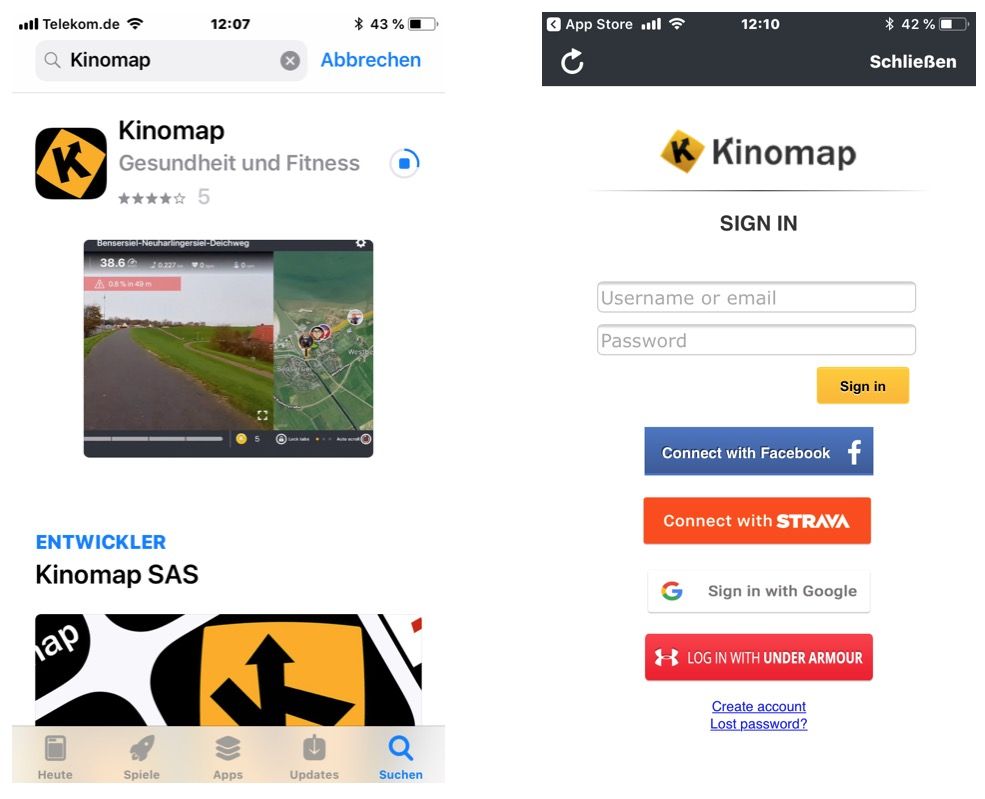
Kinomap im App Store und Anmeldungsbildschirm
Installation der Kinomap App
Von Kinomap werden drei verschiedene Varianten angeboten. Die Standard Version ist kompatibel mit den Herstellern, die ich unten aufführe. Die Version BH by Kinomap und KETTmaps sind speziell für den spanischen Hersteller BH und für KETTLER gebrandet.
Nachdem die App heruntergeladen ist, muss man sich mit einer E-Mail Adresse und einem Passwort anmelden.
Einstellungen der Kinomap App
Nach öffnen der App kommt man auf den Startbildschirm. Dort werden die letzten Trainings angezeigt. Diese kann man wieder fortsetzen oder neu starten.
Im Profil kann man seine Aktivitäten einsehen und über den Stift rechts oben seine persönlichen Daten eingeben.
Über den Button „Mehr“ kommt man zu den Geräten oder in die verschiedenen Einstellungen.
Um ein Ergometer oder Indoor Cycle neu zu koppeln geht man in das „Geräte Management“.
Dort werden bereits gekoppelte Geräte angezeigt.
Um ein neues Bike zu verbinden wählt man den + Button rechts oben und danach die Art des Trainingsgerätes.
Im nächsten Fenster werden die kompatiblen Marken angezeigt.
Unter der Marke findest du eine Liste der kompatiblen Bikes.
Wenn du dein Modell ausgewählt hast solltest Du über das Zahnradsymbol die Funktion testen und anschließend speichern.
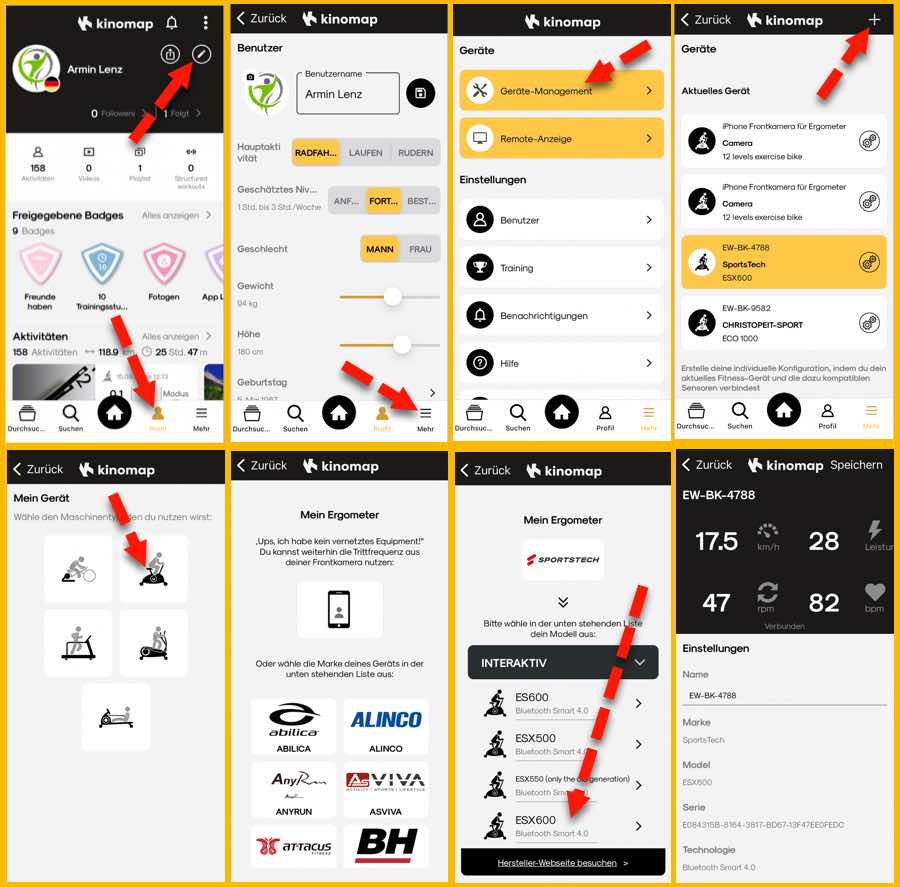
Schrittweise Einstellung der Kinomap App
Nutzt man einen separaten Trittfrequenz-, Leistungssensor oder einen Bluetooth-Brustgurt, wird dieser über die Funktion „Zusätzlicher Sensor“ hinzugefügt.
Damit die App den Ergometer oder den Sensor erkennt und dieser ausgewählt werden kann ist es wichtig, dass die Geräte eingeschaltet und nicht im Standbymodus sind.
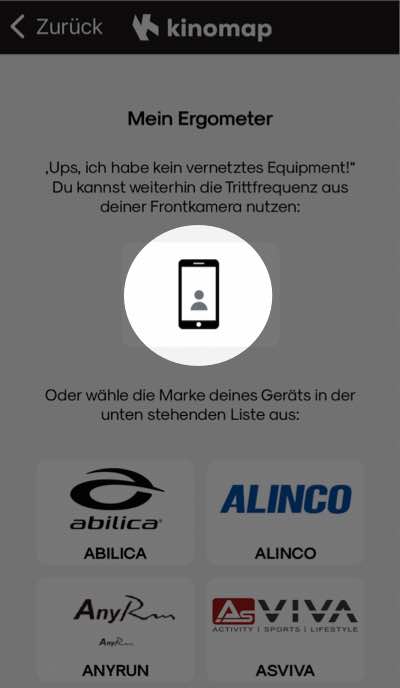
Trainieren ohne Bluetooth mit eingebauter Kamera
Nutzt man ein Trainingsgerät ohne Bluetooth, wird die Frontkamera des Smartphones oder Tablets als Gerät hinzugefügt.
Dabei geht man genauso vor wie beim neuen Gerät hinzufügen.
Zuerst wird ein Gerät ausgewählt und in der Markenauswahl geht man auf das Smartphone Symbol ganz oben.
Über die Kamera des Smartphones wird die Bewegung des Kopfes aufgezeichnet und in die Trittfrequenz und Geschwindigkeit daraus errechnet.
In den Einstellungen hat man die Möglichkeit einen Benutzer anzulegen und die App auf seine Bedürfnisse einzustellen.
Kinomap mit Ergometer oder Indoor Bike verbinden
Koppeln der Kinomap, am Beispiel einer FTMS-Schnittstelle
Der Vorgang ist bei Bluetooth, ANT+ oder einem bereits vorinstallierten Bike der selbe.
1. Kinomap öffnen
2. „Mehr“ Button
3. Geräte Management
4. „+“ Button
5. Gerät auswählen
6. Bis zur gewünschten Marke oder Schnittstelle scrollen
7. Marke oder Schnittstelle auswählen
8. Gerät auswählen
9. Gefundenes Gerät auswählen
10. Neues Bike hinzufügen
11. Testen ob die Verbindung funktioniert
12. Training oder Video auswählen
13. „Jetzt Trainieren“ oder „Planen“
14. „Starten“
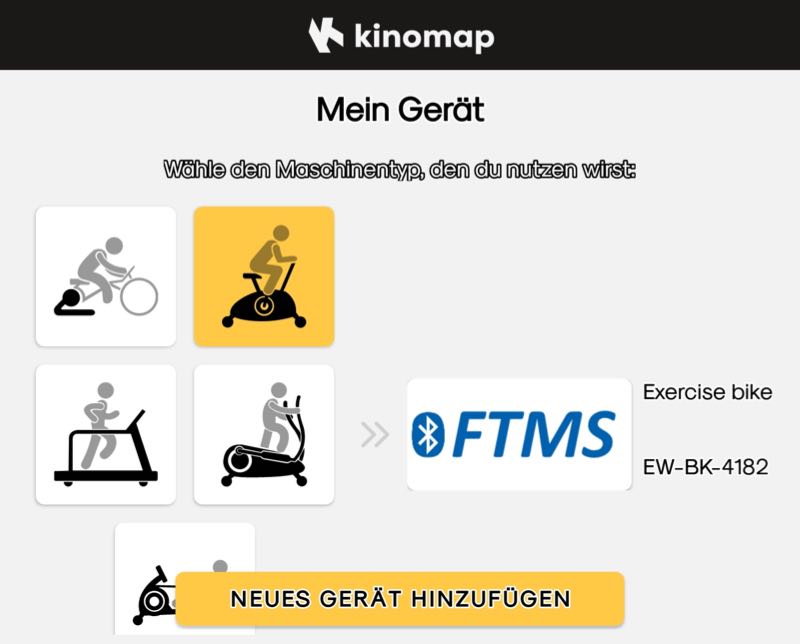
Kinomap mit Ergometer verbinden. Schritt für Schritt Anleitung als PDF.
Kinomap kompatible Hersteller
Rollentrainer
BKOOL, Blackburn, BTWIN, Cycle Ops, Elite, Kinetic, Minoura, Tacx, wahoo
Ergometer
BH Fitness, cardiostrong, Finnlo, Kettler, Klarfit, Life Fitness, Schwinn Fitness, skandika, SportPlus, Sportstech, Taurus, Tunturi
Die Liste der kompatiblen Trainingsgeräte wird ständig erweitert. Ist deine Marke nicht dabei schau auf dem Compatibility Check von Kinomap nach:
https://www.kinomap.com/de/compatibility
Lesermeinungen, Fragen und Kommentare
Wenn du eine Frage zur App hast, stelle sie mir in den Kommentaren oder wende dich direkt an den Support von Kinomap: https://support.kinomap.com/hc/en-us
Viel Spaß beim Training
Armin
Kommentare
Heckesepp 14. Februar 2021 um 10:57
Hallo zusammen,
bin auch stolzer Besitzer eines BX70i und fahre in der „dunklen“ Jahreszeit fast täglich. Meine Frage ist; wo und wie kann man einstellen, dass im Menu „suchen“ die bereits gefahrenen Strecken nicht mehr aufgezeigt werden. Danke schon mal für einen Tipp
Armin 15. Februar 2021 um 09:24
Hallo,
im Menü „Suchen“ gibt es rechts die Filter Funktion. Dort kannst Du nach verschiedenen Kriterien sortieren und alte Videos ausblenden.
Viele Grüße Armin
Boris 13. Februar 2021 um 14:58
Hallo Armin,
ich habe dieser Tage zum ersten Mal die Kinomap app mit einem Cardiostrong-Laufband TX90 smart gekoppelt und soweit funktioniert auch alles bis auf die Kalorien, die werden nicht auf die App übertragen. Ist das ein Fehler oder ist das tatsächlich von Kinomap nicht vorgesehen? Danke
Armin 13. Februar 2021 um 19:01
Hallo Boris,
wenn es nicht angezeigt wird kann es an der App liegen, oder am Bluetooth-Protokoll des Laufbandes.
Ich würde mich an den Support von Kinomap und Cardiostrong wenden.
Viele Grüße Armin
Ronny 12. Februar 2021 um 16:22
Hallo Armin
Seit einem Monat habe ich ein Rudergerät Skandika Nemo V . Und auch ein Jahresabo bei Kinomap.
Die Verbindung zum Smart TV klappt auch, aber im Challenge Mode ruckelt das Bild immer und es kommt jede Sekunde das Ladesymbol und im Trainingsmode bleibt das Bild manchmal für fast 5 Min stehen, dann kommt das Ladesymbol und geht dann weiter.
Armin 12. Februar 2021 um 16:43
Hallo Ronny,
Ruckeln und Abbrüche kommen meist wenn die Internetverbindung überlastet ist.
Du kannst die Videos statt in HD in SD abspielen oder Du lädst das Video vor dem Training herunter.
Sobald Du ein Video ausgewählt hast, gibt es die Möglichkeit das Video herunter zu laden. Dabei kannst Du dann auch wieder die Qualität auswählen, ob SD, HD oder wenn verfügbar FHD.
Viele Grüße Armin
Wolfgang 6. Februar 2021 um 19:10
Hallo Armin…Ich habe ein Problem mit meinem Cardiostrong, CST-BX60-B-TOUCH und Kinomap.
Wenn ich mit dem Ergometer, über das eigene System fahre, funktioniert alles perfekt und mit der Watt – Einstellung und Fahrgefühl dazu, scheint alles vom Gefühl korrekt zu sein. Wenn ich aber mit Kinomap fahre, ist der Wiederstand, so extrem hoch, dass ich auf eine fast geraden Strecke, bei 75 RPM, gerade einmal auf 75 Watt komme, dies erreiche ich aber nur mit sehr hoher Leistung meinerseits und ich bin nicht gerade unsportlich 😉 ( Die Leistung habe ich dabei auch schon auf den niedrigsten Minusbereich gestellt )
Vielleicht hast Du eine Idee, was ich machen kann.
mfg
Armin 7. Februar 2021 um 12:46
Hallo Wolfgang,
das kann zum einen an der App liegen die die Werte, die per Bluetooth gesendet werden, falsch interpretiert.
Oder es liegt am Trainingscomputer der falsche Werte sendet oder an einem falschen Bluetoothprotokoll.
An Deiner Stelle würde ich mich mit dem Problem an den Verkäufer wenden.
Viele Grüße Armin
Sabine 12. Februar 2021 um 10:11
Hallo Wolfgang!
Sitze am selben Gerät mit demselben Problem,auch schon stundenlang in diversen Foren gestöbert und keine Lösung gefunden.
Scheint auf dem B60touch generell nicht zu funktionieren.
Falls du eine Lösung findest bitte posten!
LG Sabine
Bernhard 29. Januar 2021 um 21:11
Hallo Armin
Ich habe seit einigen Tagen ein Horizon Z Laufband mit der Kinomap auf meinem iPhone verbunden. Ich habe in der App auch meine Apple Watch als zusätzlicher Sensor für den Puls hinzugefügt. Leider funktioniert der Puls in der App nicht und auch nicht auf der Watch. Ich habe die Datenschutzeinstellung für die Pulsmessung in der App aktiviert.
Was könnte das Problem sein. Es ist auch bei meiner Frau so. Beide haben wir ein Abo.
Lg Bernhard
Armin 30. Januar 2021 um 10:21
Hallo Bernhard,
meines Wissens lässt sich die Apple Watch nicht koppeln. Ich kann mich aber auch täuschen, am besten wendest Du Dich mit Deiner Frage an den Kinomap Support. Die Adresse findest Du oben im Beitrag.
Viele Grüße und ein schönes Wochenende
Armin
Bernhard 30. Januar 2021 um 15:44
Vielen Dank !!! Beste Grüße